LAPORAN MUTASI HUTANG
Laporan mutasi hutang pada IPOS berfungsi untuk menampilkan/mencetak laporan hutang dalam bentuk rekap yang dikelompokan berdasarkan supplier.
Melalui tampilan laporan yang tersusun rapi, pengguna dapat lebih mudah melakukan pengecekan transaksi hutang kepada masing-masing supplier. Informasi yang ditampilkan juga membantu proses monitoring pembayaran agar pencatatan keuangan bisnis menjadi lebih teratur dan minim kesalahan. Dengan adanya rekap data yang jelas, pengguna dapat mengetahui total kewajiban yang masih berjalan dalam periode tertentu.
Berikut ini adalah cara melihat laporan hutang beredar :
1. Klik menu laporan mutasi hutang.
2. Klik laporan mutasi hutang.
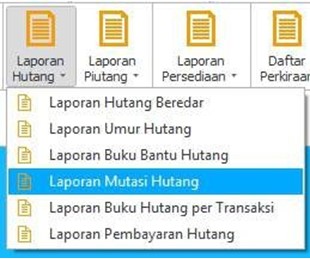
3. Akan tampil laporan mutasi hutang.
Laporan yang tersedia dapat digunakan sebagai bahan evaluasi keuangan perusahaan, terutama dalam mengontrol transaksi pembelian secara kredit. Selain itu, data yang tersaji dapat membantu bagian administrasi maupun keuangan dalam memastikan bahwa seluruh transaksi dengan supplier telah tercatat dengan baik. Tampilan laporan yang sistematis juga mempermudah proses pencarian data ketika diperlukan sewaktu-waktu.
Cara untuk mendesain laporan :
Pengguna dapat menyesuaikan tampilan lapopran sesuai kebutuhan operasional perusahaan, seperti mengatur format cetak, ukuran kertas, maupun tata letak informasi yang ingin ditampilkan. Dengan desain laporan yang sesuai, hasil cetakan akan terlihat lebih profesional dan mudah dipahami oleh pihak terkait.
Untuk mengetahui cara mendesain laporan lebih lanjut, klik di sini.
Cara untuk mencetak laporan :
1. Klik tombol “Cetak” maka akan keluar preview dari laporan yang dipilih berdasarkan jenis laporan yang dipilih.
2. Klik File ==> Page Setup untuk mengatur size paper dari laporan yang akan tercetak.
3. Klik File ==> Print untuk mencetak laporan.
Sebelum melakukan proses cetak, disarankan untuk memeriksa kembali preview laporan agar hasil yang dicetak sesuai dengan kebutuhan. Pemeriksaan ini penting untuk memastikan data yang tampil sudah benar dan tidak ada informasi yang terpotong pada halaman cetak.
Cara export laporan :
1.Klik tombol “Preview” maka akan keluar preview dari laporan yang dipilih berdasarkan jenis laporan yang dipilih.
2. Klik Menu File.
3. Pilih Export Document.

4.Pilih Format File yang akan di Export. Contoh : XLS = Microsoft Excel, PDF = Adobe Acrobat Reader.
File export memudahkan pengguna untuk menyimpan laporan ke berbagai format file sehingga lebih fleksibel saat digunakan. File hasil export dapat dibagikan kepada tim terkait, disimpan sebagai arsip digital, ataupun digunakan untuk kebutuhan analisis data dan pelaporan perusahaan.