

LAPORAN ITEM MASUK
Laporan ini berfungsi untuk menampilkan / mencetak Transaksi Item Masuk yang pernah dicatat pada program dalam bentuk laporan. Laporan ini hanya menampilkan Item Masuk, tidak menampilkan data transaksi pembeian ataupun konsinyasi masuk.
Berikut ini adalah cara melihat laporan item masuk:
1. Klik menu laporan persediaan.
2. Klik laporan item masuk.

3. Akan tampil laporan item masuk.
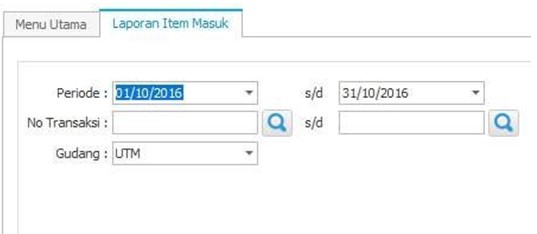
Keterangan :
- Periode : Filter tanggal transaksi item masuk.
- No Transaksi : Filter untuk memilih nomor transaksu yang akan ditampilkan, kosongkan untuk menampilkan semuanya
- Gudang : Filter lokasi transaksi.
Cara untuk mendesain laporan :
Untuk mengetahui bagaimana cara mendesain laporan lebih lanjut, klik di sini.
Cara untuk mencetak laporan :
- Klik tombol “Preview” maka akan keluar preview dari laporan yang dipilih berdasarkan jenis laporan yang dipilih.
- Klik File ==> Page Setup untuk mengatur size paper dari laporan yang akan tercetak.
- Klik File ==> Print untuk mencetak laporan.
Cara export laporan :
1. Klik tombol “Preview” maka akan keluar preview dari laporan yang dipilih berdasarkan jenis laporan yang dipilih.
2. Klik Menu File.
3. Pilih Export Document.
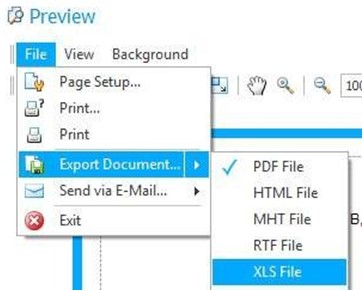
4. Pilih Format File yang akan di Export. Contoh : XLS = Microsoft Excel, PDF = Adobe Acrobat Reader.