


DAFTAR TRANSFER ITEM
Transfer item berfungsi untuk memindahkan item dari salah satu departemen ke departemen lainnya dalam satu lokasi yang sama. sebagai contoh memindahkan barang dari gudang ke toko.
Fitur ini di IPOS sangat membantu dalam pengelolaan stok antar departemen agar pencatatan persediaan tetap akurat. Dengan adanya proses transfer, pengguna dapat mengetahui jumlah barang yang keluar dan masuk pada masing-masing departemen tanpa perlu melakukan pencatatan manual secara terpisah. Selain itu, proses pemindahan barang juga lebih terkontrol karena setiap transaksi akan tersimpan di dalam sistem.
Berikut adalah cara untuk membuka daftar transfer item :
1. Klik menu persediaan.
2. klik Transfer Item.

3. Akan tampil daftar transfer.
Pada halaman ini, pengguna dapat melihat seluruh riwayat perpindahan barang yang pernah dilakukan. Informasi yang ditampilkan biasanya meliputi tanggal transaksi, departemen asal, departemen tujuan, hingga daftar item yang dipindahkan. Dengan tampilan data yang rapi, pengguna dapat lebih mudah melakukan pengecekan maupun pencarian transaksi tertentu apabila dibutuhkan sewaktu-waktu.
Cara untuk Menambah Transfer Item :
- Klik tombol tambah pada daftar transfer
- Pilih departemen yang akan mengeluarkan barang serta tujuan departemen, lalu pilih item yang akan dipindahkan atau ditransfer.

- Kemudian klik tombol “Simpan” untuk menyimpan data
Sebelum menyimpan transaksi, pastikan item dan jumlah barang yang dipilih sudah sesuai agar tidak terjadi selisih stok antar departemen. Ketelitian saat melakukan transfer sangat penting terutama untuk bisnis yang memiliki banyak gudang atau bagian operasional berbeda dalam satu lokasi usaha.
Mengubah data item transfer :
- Pilih salah satu data item transfer dari daftar item transfer,
- Klik Tombol Edit,
- Lakukan perubahan data,
- Klik tombol “Simpan”.
Menghapus data item transfer :
- Pilih salah satu data item transfer dari daftar item transfer,
- Klik Tombol “Hapus”.
Fitur edit dan hapus transaksi memberikan kemudahan bagi pengguna apabila terjadi kesalahan input data. Dengan demikian, data perpindahan barang dapat tetap terjaga keakuratannya dan laporan stok menjadi lebih valid.
Mencetak bukti item tranfer :
- Setelah menyimpan data, klik tombol cetak, maka ada pilihan cetak.
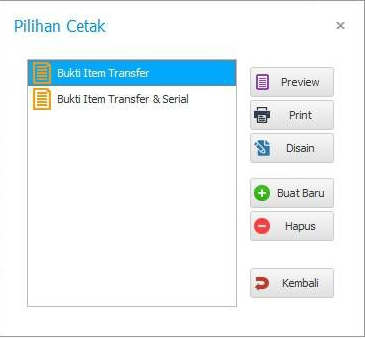
- Pilih jenis
- Klik tombol “Print”.
Berikut adalah contoh laporan bukti transfer item.
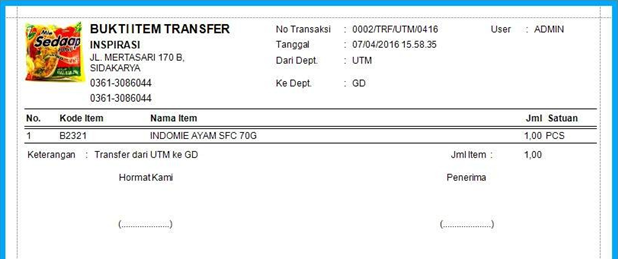
Laporan butki transfer item dapat digunakan sebagai dokumen pendukung untuk memastikan proses perpindahan barang sudah dilakuakn dengan benar. Selain itu, laporan ini juga membantu proses pengecekan stok apabila sewaktu-waktu diperlukan audit atau pemeriksaan data persediaan.
Tontont tutorialnya : Transfer Item pada IPOS 4 – PROGRAM IPOS

