DAFTAR TRANSFER ITEM BEDA LOKASI
Transfer Item Beda Lokasi berfungsi untuk memindahkan stok item ke cabang beda lokasi/alamat. Pemindahan stok ini menggunakan metode dengan mengirimkan file melalui Flashdisk/Email.
Fitur ini membantu proses distribusi barang antar cabang agar lebih mudah dan terkontrol. Dengan adanya sistem transfer data, pengguna dapat memastikan stok pada setiap lokasi tetap sesuai dengan kondisi sebenarnya. Selain itu, proses pemindahan barnag juga dapat tercatat dengan lebih rapi sehingga memudahkan pengecekan apabila terjadi selisih stok di kemudian hari.
Transfer item beda lokasi ini hanya tersedia pada Edisi Profesional dan Ultimate.
Jika anda menggunakan fitur transfer item beda lokasi maka diwajibkan untuk tidak mengubah-ubah kode item, supplier, pelanggan dan sales.
Hal ini penting karena data yang dikirimkan antar lokasi harus tetap konsisten agar proses sinkronisasi berjalan dengan baik. Perubahan kode atau data utama lainnya dapat menyebabkan data tidak terbaca dengan benar pada lokasi tujuan. Oleh karena itu, disarankan untuk melakukan pengecekan data master terlebih dahulu sebelum melakukan proses pengiriman.
Persiapan Sebelum Transfer Item Mobile :
Menambah Departemen dengan Fungsi Cabang Beda Lokasi, Cara menambah Departemen/Gudang bisa klik disini.
Sebelum melakukan proses pemindahan stok, pastikan setiap cabang atau gudang sudah terdaftar sesuai fungsi dan kebutuhan masing-masing. Pengaturan departemen yang tepat akan membantu sistem mengenali tujuan pengiriman barang dengan lebih akurat.
Berikut adalah cara untuk membuka daftar Transfer Item Mobile :
1. Klik menu persediaan.
2. klik Transfer Item Mobile.

3. Akan tampil daftar transfer.
Cara untuk Menambah Transfer Item Beda Lokasi :
1. Klik tombol tambah pada daftar transfer item Beda
2. Pilih departemen yang akan mengeluarkan barang serta mobile tujuan, lalu pilih item yang akan dipindahkan atau ditransfer.

3. Kemudian klik tombol “Simpan” untuk menyimpan data.
Pada tahap ini, pengguna dapat memilih item yang akan dikirim sesuai kebutuhan cabang tujuan. Pastikan jumlah stok yang dipindahkan sudah sesuai agar tidak terjadi kesalahan pencatatan pada gudang asal maupun gudang penerima.
Mengubah data item transfer :
- Pilih salah satu data item transfer dari daftar item transfer beda lokasi,
- Klik Tombol Edit,
- Lakukan perubahan data,
- Klik tombol “Simpan”.
Menghapus data item transfer :
- Pilih salah satu data item transfer dari daftar item transfer beda lokasi,
- Klik Tombol “Hapus”.
Mengubah status Sudah Transfer :
Transfer Item yang sudah di export akan berubah statusnya menjadi “Sudah Transfer”, apabila diperlukan untuk revisi transaksi transfer maka masih bisa diubah statusnya.
- Masuk ke menu Persediaan, Pilih Transfer Item Beda Lokasi,
- Pilih beberapa transaksi yang akan diubah statusnya,
- Pada Bagian bawah klik tombol “Status Transfer” (lihat gambar dibawah),
- Pilih “Tandai Status Belum Ditransfer“.
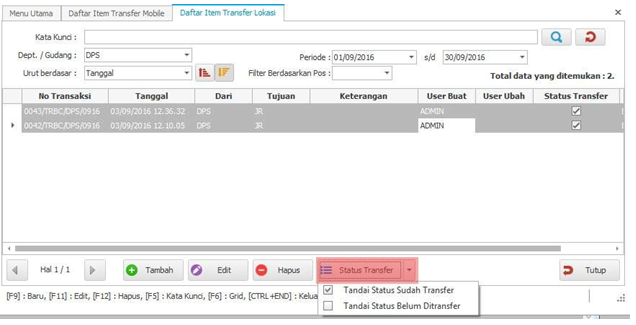
Dengan adanya pengaturan status transfer, pengguna dapat lebih mudah memantau transaksi mana yang sudah dikirim maupun yang masih memerlukan revisi. Fitur ini membantu proses administrasi stok antar cabang menjadi lebih tertata dan efisien.
Selain itu, pencatatan status pengiriman juga dapat membantu mengurangi risiko terjadinya pengiriman ganda atau data terlewat saat proses distribusi barang berlangsung. Dengan informasi yang tercatat secara jelas, pengguna dapat melakukan pengecekan riwayat transfer kapan saja diperlukan sehingga pengelolaan stok antar lokasi menjadi lebih aman dan terorganisir.
Tonton tutorialnya : Transfer Item Beda Lokasi pada Program IPOS 5