DAFTAR PEMBELIAN
Pembelian berfungsi untuk mencatat aktivitas pembelian barang kepada vendor/supplier, Pembelian akan otomatis menambah stok pada master data item.
Proses pembelian yang tercatat dengan baik akan membantu pengguna dalam memantau arus barang masuk sekaligus memastikan stok pada sistem selalu terupdate secara akurat. Dengan adanya fitur pembelian ini, pengguna dapat mengurangi risiko kesalahan pencatatan stok yang sering terjadi apabila dilakukan secara manual. Selain itu, seluruh histori transaksi pembelian juga dapat disimpan dan ditelusuri kembali kapan saja dibutuhkan.
Menu Daftar pembelian digunakan untuk menambah, menampilkan, mengubah dan menghapus transaksi pembelian.
Berikut adalah cara untuk melihat data pembelian :
1. Klik menu Pembelian,
2. Klik Daftar Pembelian,

3. Akan tampil daftar pembelian, untuk informasi detail tentang cara penggunaan dan fungsi dari daftar transaksi klik disini.
Melalui daftar pembelian, pengguna dapat melihat seluruh transaksi yang pernah dilakukan kepada supplier. Data transaksi dapat dicari kembali berdasarkan tanggal, nomor transaksi, maupun supplier tertentu sehingga memudahakn proses pengecekan data pembelian.
Menambah data pembelian :
1. Klik tombol tambah pada daftar pembelian,
2. Mulai masukkan informasi data pembelian dari tanggal pembelian, supplier, masuk ke, pesanan (optional), PPN,
3. Masukkan Kode Item atau barcode atau apabila anda tidak mengetahui kode item bias memasukan potongan dari kata nama item, Contoh = Nama Item lengkap “INDOMIE AYAM SFC 70G”, pada kode item ketik potongan kata “mie”, Atau jika ingat beberapa kata depan dan belakang gunakan pemisah “%”, contoh “INDO%70G”,
PENTING : Apabila Data data item tidak juga ditemukan padahal data item sudah diinput Coba Kosongkan Supplier, Nama Supplier dapat diisi belakangan.
4. Masukkan Jumlah, Satuan, Harga, Potongan Harga Item jika diperlukan,
5. Selanjutnya masukan Potongan, pajak, biaya lain, serta tunai / dp, anda juga dapat melihat detail item, data serial, serta ubah harga
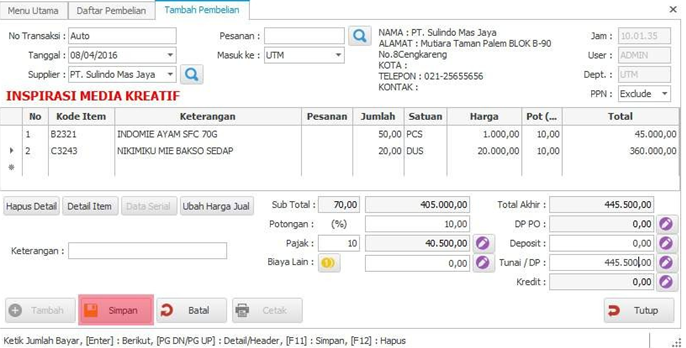
6. Setelah semua diisi klik tombol “Simpan”
Keterangan :
- Data Serial : Untuk Input No Serial barang Elektronik (Tombol akan aktif apabila Opsi Serial diaktifkan pada master data item).
- PPN : Berupa Pilihan Non, Include, Exclude.
- Non = Supplier tidak menerapkan pajak
- Include = Supplier menerapkan pajak pada barang tetapi barang tersebut sudah termasuk pajak.
- Exclude = Supplier menerapkan pajak pada barang tetapi barang belum termasuk pajak. Pajak ditambah pada total akhir semua barang.
PPN dan nilai Pajak dapat dibuat secara default jika disetting pada master data supplier.
- Potongan (%) : Akan dikenakan Sama rata pada tiap item yang dipesan.
- Deposit : Pembayaran menggunakan Deposit yang telah di setor ke Menambah deposit dapat dilihat pada menu Akuntansi.
- Titip/DP : Adalah Jumlah uangTitipan atau DP (Down Payment) untuk pesanan kepada Supplier.
Fitur pembelian ini juga mendukung pengelolaan transaksi secara lebih fleksibel, terutama bagi usaha yang sering melakukan pembelian dalam jumlah besar atau menggunakan sistem pesanan terlebih dahulu. Dengan adanya pengaturan pajak, potongan harga, hingga biaya tambahan, total transaksi dapat dihitung secara otomatis oleh sistem sehingga mempermudah proses administrasi pembelian.
Mengubah Alur Kas Untuk pembayaran Tunai :
- Bagian Tunai / DP diisi jumlah pembayaran,
- Klik tombol
 sebelah kanan,
 - Pilih Kode Akun,
- Klik OK
Mengambil data pesanan pembelian kedalam transaksi pembelian :
- Klik tombol pencarian pada label pesanan, kemudian akan muncul daftar pesanan
- Pilih data pesanan dari daftar pesanan
- klik tombol pilih
Mengubah harga jual
- Klik item yang ingin dirubah harga jualnya
- Klik tombol “Ubah Harga Jual”
- Ubah harga jual setelah disimpan maka data master terhadap harga jual juga akan terupdate
Menambah biaya lain
- masukkan nominal biaya lain yang akan diikut-sertakan
- Pilih setting biaya dengan klik tombol

- Opsi biaya ditambah dengan total akan menggabungkan biaya tersebut kedalam total akhir
Mengubah data pembelian:
- Pilih salah satu data pembelian dari daftar pembelian,
- Klik tombol edit,
- Lakukan perubahan data,
- Klik tombol “Simpan”.
Menghapus data pembelian :
- Pilih salah satu data pembelian dari daftar pembelian,
- Klik Tombol “Hapus”.
Mencetak bukti pembelian :
- Setelah menyimpan data, klik tombol cetak, maka ada pilihan cetak
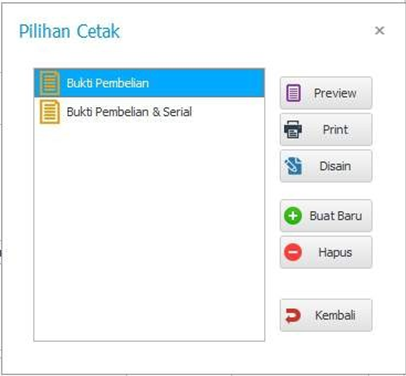
- Pilih jenis laporan
- Klik tombol “Print”.
Berikut adalah contoh laporan bukti pembelian.
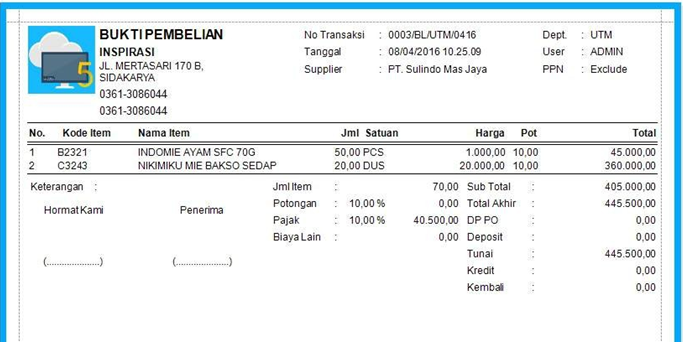
Laporan bukti pembelian dapat digunakan sebagai arsip transaksi maupun sebagai dokumen pendukung dalam proses pengecekan barang masuk. Dengan adanya laporan yang tersusun rapi, pengguna dapat lebih mudah melakukan kontrol terhadap aktivitas pembelian dan memastikan seluruh transaksi telah tercatat dengan benar di dalam sistem.
Tonton tutorialnya : PROGRAM IPOS 5 – Tutorial Input Pembelian Stok Barang