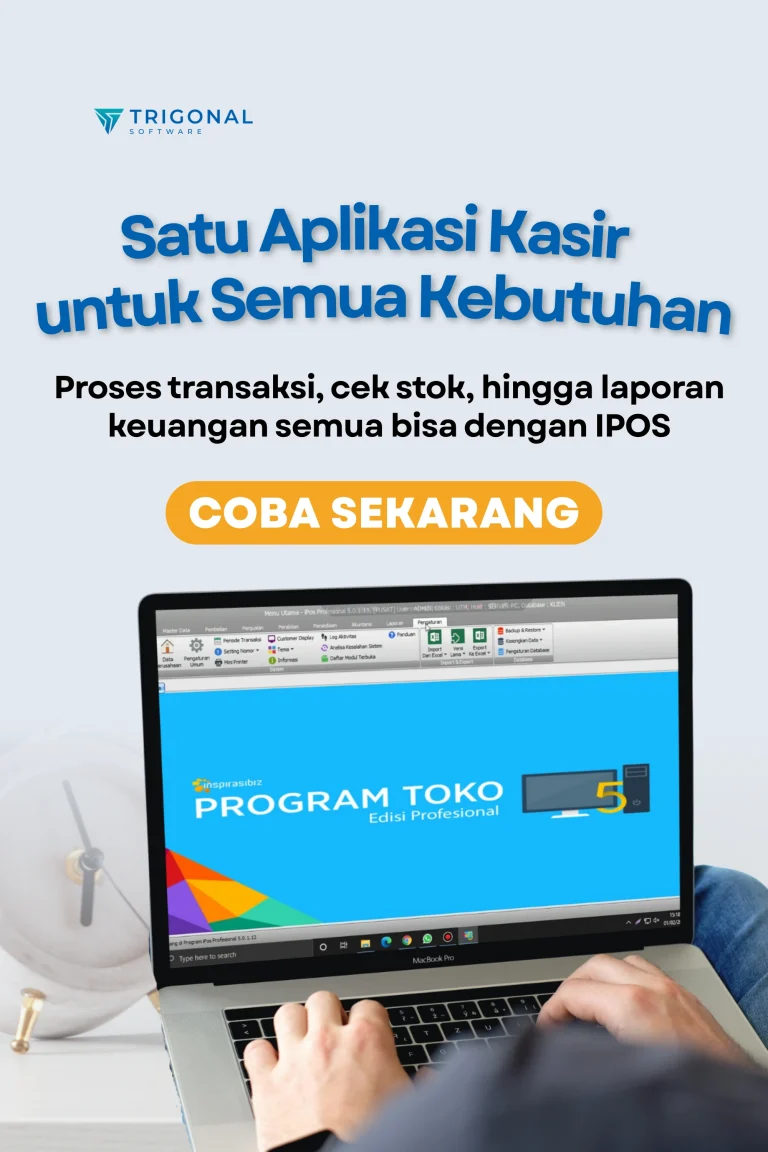
DAFTAR PELANGGAN
Daftar Pelanggan berfungsi untuk menampilkan/mencetak data Pelanggan yang pernah dicatat pada program dalam bentuk laporan.
Laporan daftar pelanggan menjadi salah satu fitur pnting dalam IPOS karena membantu pengguna dalam memantau data pelanggan secara menyeluruh. Dengan adanya laporan ini, pengguna dapat mengetahui daftar pelanggan yang sudah terdaftar, melakukan pengecekan data, serta memastikan informasi yang tersimpan sudah sesuai. Selain itu, laporan ini juga dapat digunakan sebagai bahan analisis sederhana untuk melihat perkembangan jumlah pelanggan dari waktu ke waktu.
Berikut ini adalah cara melihat laporan daftar pelanggan :
1. Klik menu laporan master.
2. Klik daftar Pelanggan.

3. Akan tampil laporan daftar pelanggan.
Keterangan form laporan data pelanggan :

- Filter berdasarkan kode item.
- Pilihan kolom yang akan diurutkan (sorting).
- Tombol pilihan untuk urut awal ke akhir atau akhir ke awal (ascending / descending).
- Jenis laporan yang tersedia.
- Tombol untuk melihat laporan.
- Tombol untuk mencetak laporan.
- Tombol untuk mendisain laporan.
- Tombol untuk membuat duplikat jenis laporan.
- Tombol untuk menghapus duplikat jenis laporan.
- Tombol untuk menutup Form.
Bagian form laporan ini memberikan fleksibilitas kepada pengguna dalam menyesuaikan tampilan data sesuai kebutuhan. Dengan fitur filter dan sorting, pengguna dapat dengan mudah menemukan data tertentu tanpa harus mencari secara manual. Selain itu, adanya opsi desain laporan memungkinkan pengguna untuk menyesuaikan format laporan agar lebih ssesuai dengan kebutuhan bisnis atau preferensi tampilan.
Cara untuk mendesain laporan :
Untuk mengetahui lebih lanjut tentang cara mendesain laporan, klik di sini.
Cara untuk mencetak laporan :
1. Klik tombol “Preview” maka akan keluar preview dari laporan yang dipilih.
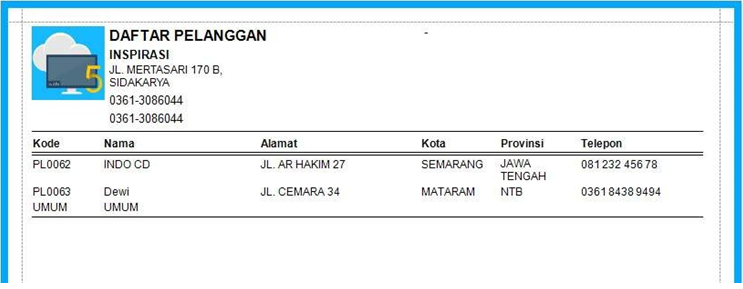
2. Klik File== > Page Setup untuk mengatur size paper dari laporan yang akan dicetak.
3. Klik File ==> Print untuk mencetak laporan.
Sebelum mencetak laporan, disarankan untuk selalu melakukan preview terlebih dahulu agar memastikan data yang ditampilkan sudah sesuai. Hal ini penting untuk menghindari kesalahan cetak dan penggunaan kertas yang tidak perlu, terutama jika laporan memiliki banyak halaman.
Cara export laporan :
1. Klik tombol “Preview” maka akan keluar preview dari laporan yang dipilih berdasarkan jenis laporan yang dipilih.
2. Klik Menu File.
3. Pilih Export Document.
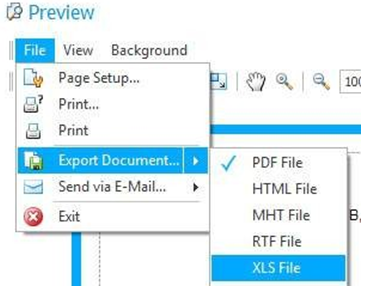
4. Pilih Format File yang akan di Export. Contoh : XLS = Microsoft Excel, PDF = Adobe Acrobat Reader.
Fitur export laporan ini sangat membantu pengguna yang ingin menyimpan atau membagikan data dalam format digital. Dengan berbagai pilihan format file, laporan dapat dengan mudah diolah kembali atau dikirim kepada pihak lain sesuai kebutuhan. Hal ini memberikan kemudahan tambahan dalam pengelolaan data pelanggan secara lebih fleksibel dan efisien.
Tonton tutorialnya : PROGRAM IPOS 5 – Tutorial Input Daftar Pelanggan