DAFTAR ITEM MASUK
Daftar Item masuk pada IPOS berfungsi untuk memasukkan barang yang didapatkan tanpa perlu mengeluarkan uang tambahan, seperti : barang bonus, hadiah dan lainnya. Menu ini sangat berguna untuk menjaga akurasi stok, terutama untuk barang-barang yang diperoleh di luar transaksi utama. Dengan pencatatan yang rapi, pengguna tetap dapat memantau pergerakan barang secara menyeluruh.
Menu ini juga berfungsi untuk menampilkan data item masuk, mengubah dan menghapus transaksi item masuk. Dengan adanya menu ini, pengguna dapat memastikan setiap abrang yang masuk tetap tercatat dengan baik di dalam sistem persediaan.
Berikut adalah cara untuk melihat Data Item Masuk :
1. Klik menu persediaan.
2. Klik daftar item masuk. 
3. Akan tampil daftar item masuk.
Menambah data item masuk :
1. Klik tombol tambah pada daftar item masuk,
2. Mulai masukkan informasi data Item masuk dari keterangan , kode barang, jumlah serta satuannya dan tanggal item masuk datang serta masuk ke, pastikan data yang dimasukkan sudah sesuai agar tidak terjadi kesalahan pencatatan stok.
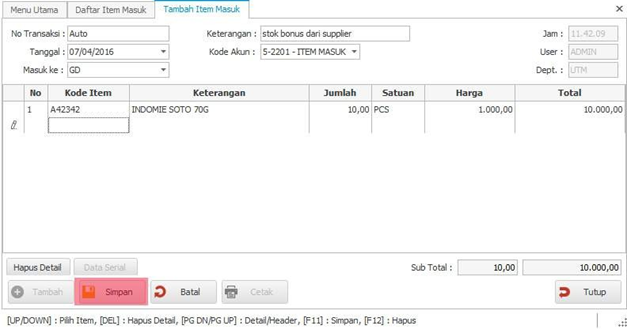
3. Setelah semua diisi klik tombol “Simpan”.
INFO :
Tampilan Harga dan Total dapat dihilangkan dengan mengubah hak akses pada Menu Pengaturan->Data User->Kelompok Akses user, Tab Persediaan, Hilangkan centang pada “Tampil harga pokok pada Item Masuk”.
Asumsi HPP yang dipakai adalah dari Daftar Item, sehingga nilai yang muncul akan mengikuti data yang sudah ditentukan sebelumnya pada sistem.
Mengubah data item masuk :
- Pilih salah satu data item masuk dari daftar item masuk,
- Klik Tombol Edit,
- Lakukan perubahan data,
- Klik tombol “Simpan”.
Menghapus data item masuk :
- Pilih salah satu data item masuk dari daftar item masuk,
- Klik Tombol “Hapus”.
Dengan mengikuti langkah-langkah di atas, pengguna dapat mengelola data item masuk dengan lebih mudah dan terstruktur. Pencatatan yang konsisten akan membantu menjaga keakuratan stok barang serta meminimalkan selisih data di kemudian hari. Oleh karena itu, pastikan setiap barang yang diterima selalu dicatat menggunakan fitur ini agar sistem persediaan tetap optimal.
Tonton Tutorialnya : Menambah Stok Diluar Pembelian pada Program Ipos 5