Ringkasan :
- Mini printer kasir dengan bluetooth dapat dipasangkan ke laptop windows tanpa kabel, selama laptop dan printer sama-sama mendukung koneksi bluetooth.
- Jika printer sudah berhasil terhubung tetapi belum bisa digunakan untuk mencetak, Anda mungkin masih perlu memastikan printer terpasang di Windows dan driver yang sesuai sudah tersedia.
Mengalami kegagalan saat hendak mencetak struk transaksi di kasir tentu menjadi kendala operasional yang sangat mengganggu. Ketika antrean pelanggan mulai mengular, laptop bisnis Anda justru gagal mendeteksi perangkat mini printer kasir yang digunakan. Masalah seperti ini umumnya terjadi bukan karena printer rusak, melainkan karena proses pairing bluetooth atau pemetaan virtual port yang belum terkonfigurasi dengan tepat di sistem operasi Windows.
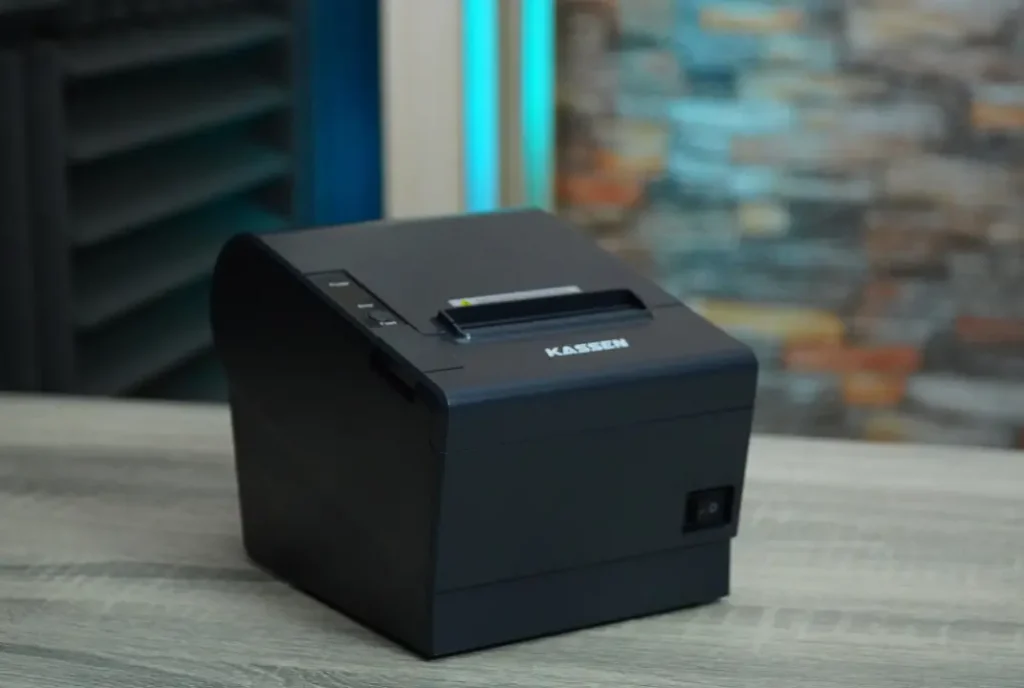
Penggunaan mini printer bluetooth thermal menjadi pilihan favorit banyak pemilik usaha ritel, rumah makan, dan toko kelontong karena praktis dan tidak membutuhkan kabel USB yang melilit di meja kasir. Artikel ini akan memandu Anda langkah demi langkah mengenai cara koneksikan mini printer ke laptop secara presisi, sekaligus menyajikan solusi agar sistem kasir Anda berjalan stabil setiap hari.
Apa yang Perlu Dipersiapkan sebelum Koneksikan Mini Printer ke Laptop?
Sebelum mulai melakukan pengaturan, pastikan mini printer Anda memang mendukung koneksi bluetooth. Beberapa printer kasir juga menyediakan koneksi USB sehingga Anda memiliki alternatif apabila koneksi nirkabel mengalami kendala.
Laptop yang digunakan juga harus memiliki bluetooth. Microsoft menjelaskan bahwa printer termasuk salah satu perangkat yang dapat dipasangkan dengan Windows melalui bluetooth. Jika komputer tidak memiliki bluetooth bawaan, Anda dapat menggunakan adaptor bluetooth USB.
Selain itu, nyalakan printer dan letakkan di dekat laptop selama proses pairing. Pastikan printer berada dalam kondisi yang memungkinkan perangkat lain menemukannya. Cara mengaktifkan mode tersebut dapat berbeda tergantung model printer.
Baca juga : Memahami Laporan Laba Rugi untuk Usaha Anda
Cara Mudah Koneksikan Mini Printer ke Laptop via Bluetooth
Berikut adalah panduan praktis berdasarkan standar konfigurasi hardware kasir yang dapat Anda ikuti langsung pada laptop operasional toko Anda.
Langkah 1 : Hubungkan Perangkat Bluetooth di Windows
- Nyalakan mini printer thermal Anda dan pastikan indikator Bluetooth aktif.
- Buka menu Control Panel di laptop Anda, lalu pilih Hardware and Sound > Devices and Printers.
- Klik tombol Add a device di bagian atas jendela.
- Tunggu hingga nama Bluetooth mini printer Anda muncul (contoh: RPP02N atau merek POS printer lainnya).
- Pilih perangkat tersebut lalu klik Next.
- Masukkan passcode standar (biasanya isi angka 0000 atau 1234) lalu klik Next hingga status menjadi Connected.
Langkah 2 : Identifikasi COM Port Virtual Printer
Perlu Anda perhatikan bahwa langkah ini merupakan kunci paling krusial agar data dari laptop mendarat di printer yang tepat :
- Masih di menu Devices and Printers, cari ikon printer Bluetooth yang baru saja dihubungkan.
- Klik kanan pada ikon printer tersebut, lalu pilih Properties.
- Masuk ke tab Services.
- Perhatikan bagian Bluetooth Services (Serial Port SPP). Di sana akan tertera nomor port yang digunakan, misalnya COM6. Catat nomor COM port ini.
Langkah 3 : Instal Driver POS Printer dan Sesuaikan Port
- Jalankan file penginstal (installer driver) yang sesuai dengan merek dan tipe printer Anda (misalnya driver printer Kasen, Thermal POS, atau merek lainnya).
- Ikuti instruksi instalasi hingga masuk ke tahapan pemilhan interface/port.
- Pada opsi tipe port, pilih Serial Port (atau opsi port yang menyediakan daftar COM).
- Pilih nomor COM Port yang sesuai dengan catatan Anda di Langkah 2 (misalnya COM6).
- Selesaikan proses instalasi driver hingga selesai.
Langkah 4 : Konfigurasi Printer Properties dan Print Test Page
- Kembali ke Control Panel > Devices and Printers.
- Klik kanan pada driver printer yang baru diinstal, lalu pilih Printer Properties.
- Buka tab Ports dan pastikan tanda centang berada di port yang benar (contoh: COM6).
- Klik tombol Print Test Page di tab General. Jika mini printer Anda mengeluarkan kertas cetakan uji coba, maka koneksi Bluetooth telah berhasil 100%.
Jika cetak halaman uji coba (test page) sudah berhasil, artinya jalur komunikasi antara operating system laptop dan mini printer bluetooth Anda telah terhubung sempurna. Namun, agar perangkat ini dapat berfungsi secara otomatis dalam kegiatan operasional harian toko, Anda perlu menyinkronkannya dengan software kasir yang Anda gunakan. Tanpa integrasi ke sistem pencatatan transaksi, printer thermal tersebut hanya akan menjadi perangkat pencetak biasa yang tidak dapat menerbitkan struk belanja lengkap dengan rincian barang, total harga, dan potongan diskon secara real-time.
Baca juga : Kenali Beban Akrual Agar Laporan Keuangan Lebih Akurat
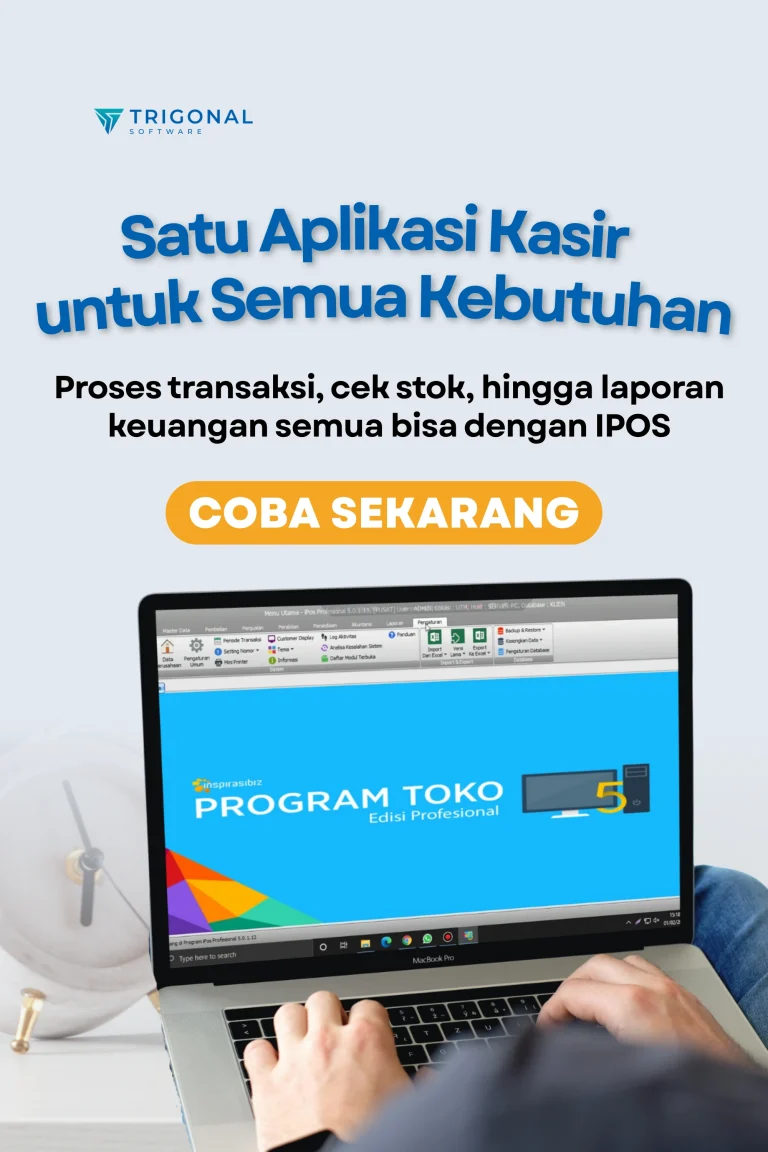
Bagaimana Menghubungkan Mini Printer ke Aplikasi Kasir IPOS 5?
Setelah mini printer terhubung sempurna dengan Windows di laptop Anda, langkah selanjutnya adalah menyambungkannya ke sistem kasir toko. Jika Anda menggunakan Aplikasi Kasir IPOS 5, proses pengintegrasian hardware dapat dilakukan dalam hitungan detik :
- Buka aplikasi IPOS 5 di laptop Anda dan masuk ke menu Pengaturan > Mini Printer.
- Pilih tipe printer sesuai driver yang terpasang (pilih Thermal/Mini Printer).
- Tentukan opsi Cetak Struk Otomatis setiap kali transaksi selesai diproses.
- Lakukan tes cetak transaksi dari IPOS 5 untuk memastikan teks, daftar belanjaan, dan total harga tercetak rapi.
Menggunakan perpaduan aplikasi kasir IPOS 5 dan perangkat kasir yang terkonfigurasi dengan baik akan memangkas waktu transaksi hingga 50%. Hasilnya, pelanggan tidak perlu menunggu lama dan pembukuan stok barang toko Anda langsung terupdate secara otomatis real-time.
Menyetel hardware kasir dan pemetaan port komputer terkadang membutuhkan ketelitian ekstra. Bagi pemilik usaha yang fokus pada pengembangan bisnis dan pelayanan pelanggan, mengurus kendala teknis seperti instalasi driver bentrok atau koneksi terputus tentu menyita waktu berharga.
Inilah pentingnya memilih penyedia perangkat lunak dan hardware kasir yang tidak sekadar menjual barang, tetapi juga menyediakan layanan after-sales bergaransi dan berpengalaman.
Di Trigonal Software, setiap pembelian Aplikasi Kasir IPOS 5 maupun paket perangkat kasir lengkap sudah mencakup dukungan tim support teknis profesional. Jika Anda mengalami kendala saat menghubungkan printer, terjadi krisis sistem saat jam sibuk, atau membutuhkan panduan awal penggunaan, tim teknis kami siap membantu memandu Anda hingga tuntas.
FAQ tentang Cara Koneksikan Mini Printer ke Laptop via Bluetooth
Mengapa mini printer bluetooth sering terputus dari laptop?
Koneksi bluetooth yang sering terputus biasanya disebabkan oleh jarak printer yang terlalu jauh dari laptop, adanya gangguan sinyal frekuensi lain, atau fitur penghemat daya (Power Saving) pada adapter Bluetooth laptop yang mematikan koneksi secara otomatis saat menganggur.
Berapa kode passcode bluetooth standar untuk mini printer kasir?
Sebagian besar pabrikan mini printer thermal menggunakan PIN default 0000 atau 1234. Jika kedua kode tersebut tidak bisa digunakan, Anda dapat mengecek buku manual perangkat atau melakukan self-test print dengan menekan tombol FEED saat menyalakan printer.
Apakah aplikasi IPOS 5 bisa digunakan untuk jenis printer USB dan bluetooth sekaligus?
Ya, IPOS 5 dirancang fleksibel untuk mendukung berbagai jenis printer kasir, mulai dari mini printer thermal (USB, Bluetooth, LAN/Ethernet) hingga printer dot matrix untuk cetak faktur ukuran besar.
Untuk koneksikan mini printer ke laptop via bluetooth membutuhkan ketepatan dalam menyesuaikan nomor COM Port pada driver Windows. Dengan mengikuti panduan di atas, Anda dapat menikmati kemudahan cetak struk kasir tanpa ribet urusan kabel.
Ingin operasional toko Anda berjalan lebih lancar tanpa dipusingkan masalah teknis? Percayakan kebutuhan manajemen toko dan hardware kasir Anda pada solusi terpadu dari Trigonal Software. Dapatkan sistem pembukuan rapi, manajemen stok akurat, serta rasa tenang berkat pendampingan tim support after-sales yang responsif.
Coba keandalan aplikasinya sekarang juga! Klik di sini untuk coba gratis IPOS 5 dan rasakan kemudahan mengelola bisnis Anda hari ini.