Ringkasan
- Riset industri menunjukkan bahwa penggunaan software POS terintegrasi mampu mengurangi risiko kesalahan pencatatan transaksi (human error) hingga 80% dan mempercepat proses checkout pelanggan hingga 3x lebih cepat dibanding metode manual.
- Memahami cara menggunakan aplikasi IPOS 5 secara runtut, mulai dari persiapan perangkat, input data master, hingga simulasi transaksi kasir adalah kunci utama menjaga ketepatan stok (stock accuracy) dan keandalan laporan keuangan harian/bulanan.
Menggunakan aplikasi kasir bukan hanya soal mencatat transaksi, tetapi juga memastikan seluruh operasional bisnis berjalan lebih rapi dan efisien. Kabar baiknya, cara menggunakan IPOS 5 cukup mudah dipelajari, bahkan bagi pemilik usaha atau karyawan yang baru pertama kali memakai software kasir. Dengan memahami langkah-langkah dasar sejak awal, Anda dapat menghindari kesalahan input, mempercepat proses transaksi, hingga menghasilkan laporan bisnis yang akurat.
Pada artikel ini, Anda akan mempelajari cara menggunakan IPOS 5 mulai dari proses pengaturan awal, input data, transaksi penjualan, hingga pembuatan laporan. Selain itu, Anda juga akan menemukan beberapa tips agar penggunaan IPOS 5 menjadi lebih optimal dan minim error.
Mengapa Banyak Pemilik Usaha Menggunakan IPOS 5?
IPOS 5 merupakan aplikasi kasir yang dirancang untuk membantu berbagai jenis usaha mengelola transaksi, stok barang, pelanggan, hingga laporan keuangan dalam satu sistem. Software ini dapat digunakan oleh berbagai sektor seperti toko bangunan, minimarket, petshop, toko elektronik, apotek, hingga usaha ritel lainnya.
Dibandingkan pencatatan manual menggunakan buku atau spreadsheet, aplikasi kasir membantu mengurangi risiko kesalahan pencatatan sekaligus mempercepat pekerjaan sehari-hari. Setiap transaksi akan langsung tercatat dan dapat memengaruhi stok barang secara otomatis sehingga pemilik usaha tidak perlu melakkukan pembaruan data secara manual.
Bagi bisnis yang memiliki lebih dari satu karyawan, penggunaan sistem kasir juga membantu menjaga konsistensi pencatatan sehingga seluruh data dapat dipantau dengan lebih mudah.
Apa yang Perlu Disiapkan Sebelum Menggunakan IPOS 5?
Sebelum mulai mengoperasikan IPOS 5, ada beberapa hal yang sebaiknya dipersiapkan agar proses impelementasi berjalan lebih lancar.
- Pastikan Perangkat Sudah Memenuhi Kebutuhan
Gunakan komputer atau laptop yang sesuai dengan spesifikasi yang direkomendasikan agar aplikasi berjalan stabil.
- Siapkan Data Produk
Kumpulkan informasi penting seperti :
- Nama barang,
- Kode barang,
- Barcode (jika ada)
- Harga beli,
- Harga jual,
- Jumlah stok awal,
- Satuan barang.
Semakin lengkap data yang disiapkan, semakin cepat proses input ke dalam sistem.
- Tentukan Pengguna Aplikasi
Jika usaha memiliki beberapa kasir atau admin, sebaiknya tentukan siapa saja yang akan menggunakan aplikasi sehingga hak akses dapat diatur sesuai kebutuhan.
Baca juga : Kenali Detail Fitur IPOS 5 Sesuai Kebutuhan Skala Usaha
Bagaimana Cara Menggunakan IPOS 5 untuk Pertama Kali?
Sebelum mulai menggunakan IPOS 5, ada beberapa hal yang sebaiknya dipersiapkan agara proses instalasi dan penggunaan aplikasi berjalan lancar. Persiapan ini juga membantu memastikan seluruh fitur dapat bekerja secara optimal sejak hari pertama digunakan.
Siapkan Laptop atau Komputer untuk Instalasi
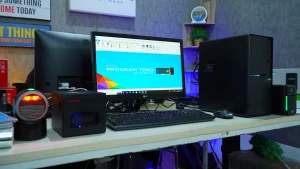
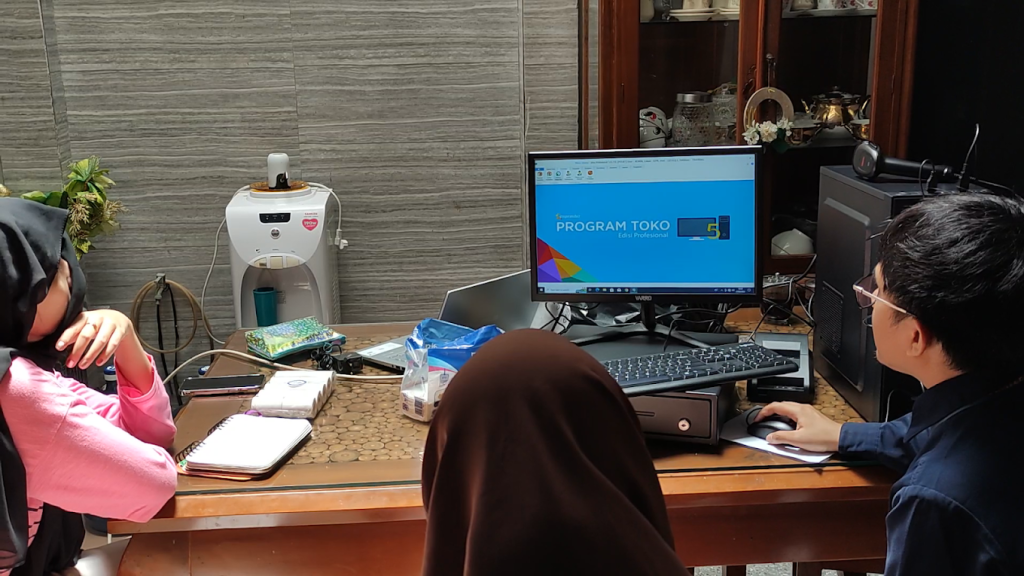
IPOS 5 diinstal pada perangkat komputer atau laptop. Karena itu, pastikan toko atau tempat usaha Anda telah memiliki perangkat yang akan digunakan sebagai komputer kasir maupun komputer administrasi.
Apabila nantinya aplikasi digunakan oleh lebih dari satu pengguna. Anda juga dapat menyiapkan beberapa perangkat sesuai kebutuhan operasional bisnis.
Pastikan Perangkat Memenuhi Spesifikasi Minimum
Agar IPOS 5 dapat berjalan dengan lancar, pastikan komputer atau laptop yang akan digunakan memenuhi spesifikasi minimum berikut.
- Sistem Operasi : Windows 10
- Prosesor : Intel® Core™ i3-2100 @3,10 GHz
- RAM : Minimal 4GB
- Media Penyimpanan : SSD minimal 120 GB
Spesifikasi di atas merupakan kebutuhan minimum untuk menjalankan aplikasi. Jika binsis Anda memiliki jumlah transaksi yang tinggi atau menyimpan data dalam jumlah besar, penggunaan perangkat dengan spesifikasi yang lebih tinggi akan memberikan performa yang lebih optimal dan respons aplikasi yang lebih cepat.
Baca juga : Peralatan Usaha Laundry Kiloan yang Wajib Anda Siapkan
Siapkan Jaringan Lokal jika Digunakan pada Beberapa Perangkat
Apabila IPOS 5 akan diakses dari lebih dari satu komputer, misalnya komputer kasir dan komputer pemilik usaha, pastikan lokasi usaha telah memiliki jaringan Wi-Fi atau LAN yang berfungsi dengan baik. Jaringan ini diperlukan agar seluruh perangkat dapat saling terhubung dan mengakses data secara lebih lancar.
Dengan melakukkan persiapan tersebut sebelum instalasi, proses implementasi IPOS 5 dapat berjalan lebih cepat sekaligus meminimalkan kendala teknis saat aplikasi mulai digunakan.
Bagaimana Cara Melakukan Transaksi Penjualan di IPOS 5?
Setelah data produk berhasil dimasukkan ke dalam sistem, Anda sudah dapat mulai melakukan transaksi penjualan melalui menu kasir. Proses transaksi di IPOS 5 dirancang agar praktis sehingga dapat mempercepat pelayanan kepada pelanggan, baik menggunakan input kode barang maupun barcode scanner.
Berikut langkah-langkah melakukan transaksi penjualan di IPOS 5.
Buat Transaksi Baru
Pada menu kasir, klik tombol Tambah atau tekan tomblol F9 pada keyboard untuk membuat transaksi baru. Setelah itu, kursor akan otomatis berada pada kolom Kode Item sehingga Anda dapat langsung mulai memasukkan barang yang dibeli pelanggan.
Masukkan Barang yang Dijual
Apabila pelanggan hanya membeli satu jenis barang, Anda cukup memasukkan kode item atau melakukan scan barcode. Produk akan langsung ditambahkan ke daftar transaksi.
Namun, jika pelanggan membeli lebih dari satu jenis barang, tekan tombol Enter terlebih dahulu saat kursor berada di kolom Kode Item. Selanjutnya, masukkan jumlah barang yang dijual, tekan Enter kembali, kemudian input kode item atau scan barcode sesuai produk yang dibeli. Ulangi langkah ini hingga seluruh barang berhasil ditambahkan ke dalam transaksi.
Sebagai contoh, seorang pelanggan membeli tiga buah lampu LED dan dua gulung kabel listrik. Kasir cukup memasukkan jumlah masing-masing produk, kemudian melakukan input kode atau scan barcode sehingga seluruh item akan tercatat secara otomatis dalam satu transaksi.
Lanjutkan ke Proses Pembayaran
Setelah seluruh barang dimasukkan, klik tombol Bayar atau tekan tombol End pada pada keyboard. Sistem akan menampilkan halaman pembayaran untuk menyelesaikan transaksi.
Pilih Metode Pembayaran
IPOS 5 mendukung beberapa metode pembayaran yang dapat disesuaikan dengan kebutuhan pelanggan.
- Pembayaran tunai, dengan memasukkan nominal uang yang diterima dari pelanggan. Jika nominal sama dengan atau lebih besar dari total transaksi, sistem akan menganggap transaksi telah lunas.
- Pembayaran kredit, dengan mengosongkan kolom tunai kemudian mengisi nominal pada kolom kredit.
- Pembayaran menggunakan kartu debit atau kartu kredit, dengan mengarahkan kursor ke kolom pembayaran kartu menggunakan tombol Enter.
Selain itu, IPOS 5 juga mendukung pembayaran kombinasi, misalnya sebagian dibayar secara tunai dan sisanya menggunakan kartu debit atau kartu kredit. Fleksibilitas ini memudahkan kasir dalam melayani berbagai metode pembayaran yang dipilih pelanggan.
FAQ Seputar Cara Menggunakan IPOS 5
Apakah IPOS 5 mudah digunakan oleh pemula?
Ya. Antarmuka IPOS 5 dirancang agar mudah dipahami sehingga pengguna baru dapat mempelajari fungsi-fungsi dasarnya dalam waktu yang relatif singkat.
Apakah saya harus menginput semua produk terlebih dahulu?
Disarankan demikian. Dengan data produk yang lengkap sejak awal, proses transaksi dan laporan akan menjadi lebih akurat.
Apakah stok barang akan berkurang secara otomatis?
Ya. Setelah transaksi berhasil disimpan, sistem akan memperbarui jumlah stok sesuai barang yang terjual sehingga Anda tidak perlu mengurangi stok secara manual.
Apakah IPOS 5 dapat digunakan oleh dari satu pengguna?
Bisa. Anda dapat membuat beberapa kun pengguna dengan hak akses yang berbeda sesuai jabatan atau tanggung jawab masing-masing.
Bagaimana jika saya mengalami kesulitan saat menggunakan IPOS 5?
Anda dapat menghubungi tim IPOS untuk memperoleh panduan penggunaan, konsultasi implementasi, maupun informasi mengenai fitur yang sesuai dengan kebutuhan bisnis Anda.
Cara menggunakan IPOS 5 sebenarnya tidak rumit apabila dilakukan secara bertahap. Mulai dari menyiapkan data usaha, menginput produk, melakukan transaksi, hingga memanfaatkan laporan, seluruh proses dirancang agar lebih praktis bagi pemilik usaha maupun karyawan.
Dengan penggunaan yang tepat, IPOS 5 tidak hanya membantu mempercepat transaksi, tetapi juga memudahkan pengelolaan stok, pencatatan keuangan, serta pengambilan keputusan bisnis berdasarkan data yang lebih akurat. Bagi Anda yang sedang mencari aplikasi kasir yang mudah dipelajari dan mampu mendukung operasional bisnis sehari-hari, mempelajari cara menggunakan IPOS 5 dapat menjadi langkah awal menuju pengelolaan usaha yang lebih efisien.
Apabila Anda masih memiliki pertanyaan mengenai cara menggunakan IPOS 5 atau ingin mengetahui fitur yang paling sesuai dengan kebutuhan usaha Anda, jangan ragu untuk menghubungi kami. Kami siap membantu memberikan konsultasi, panduan penggunaan, maupun informasi lebih lanjut agar implementasi aplikasi kasir berjalan lebih mudah dan efektif.