DAFTAR USER
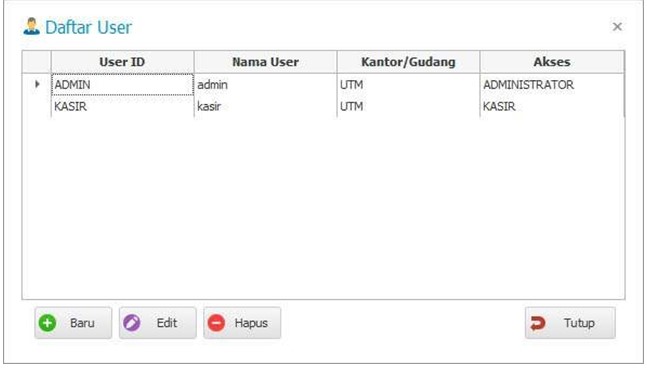
Menu di IPOS ini digunakan untuk menambahkan, mengubah dan menghapus user pada program.
Pengaturan user sangat penting untuk membantu pengelolaan akses penggunaan program agar lebih aman dan terstruktur. Dengan adanya pengaturan daftar user ini, setiap pengguna dapat diberikan hak akses sesuai kebutuhan dan tanggung jawab masing-masing. Hal tersebut membantu mengurangi risiko perubahan data oleh pihak yang tidak berkepentingan sekaligus menjaga keamanan sistem secara keseluruhan.
Pada program user “admin” adalah user yang memiliki hak akses paling tinggi pada program, disarankan tidak mengubah hak akses user admin.
User admin memiliki akses penuh terhadap berbagai menu dan pengaturan penting di dalam program. Oleh karena itu, perubahan hak akses pada user admin sebaiknya dilakukan dengan sangat hati-hati agar tidak menimbulkan kendala pada penggunaan sistem di kemudian hari. Selain itu, disarankan untuk menjaga kerahasiaan informasi login admin agar keamanan data tetap terjaga.
Berikut adalah cara untuk membuka atau melihat data User :
1. Klik menu Pengaturan,
2. Klik Data User,
3. Pilih Daftar User,

4. Akan tampil form Daftar User,
Cara menambah User Baru :
1. Klik tombol Baru,
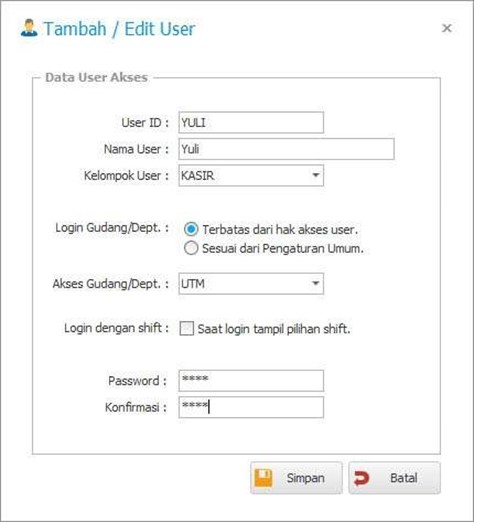
2. Masukkan informasi seperti User ID , Nama User, Kelompok User,
3 Login Gudang/Dept (Pilih Terbatas dari Hak Akses User).
- Terbatas dari Hak Akses User = User akan login sesuai departemen/gudang yang dipilih dibawahnya. Jika anda memilih opsi ini maka setiap login transaksi akan diarahkan ke departemen/gudang yang dipilih.
- Sesuai dari Pengaturan Umum = User akan login berdasarkan setting departemen yang ada di pengaturan umum. Menu Pengaturan->Pengaturan Umum->Login Kantor
4. Akses Gudang/Dept Adalah pilihan departemen yang akan digunakan, berhubungan dengan opsi “Login Gudang/Dept”,
5. Login dengan shift, adalah opsi agar saat login menampilakan shift,
6. Password dan Konfirmasi password, diisi sama. PENTING : Password jangan terlalu panjang karena beresiko lupa password.
7. Klik Simpan.
Mengubah User :
- Pilih user yang ingin diubah,
- Klik tombol edit,
- Ubah informasi yang akan diganti,
- Kemudian klik tombol simpan untuk menyimpan
Menghapus User :
- Pilih user yang ingin dihapus,
- Kemudian klik tombol hapus.
Sebelum menghapus user, pastikan akun tersebut sudah tidak digunakan lagi untuk aktivitas operasional. Hal ini penting untuk menghindari kehilangan akses terhadap data atau riwayat transaksi tertentu yang masih diperlukan dalam proses administrasi perusahaan.
Tonton tutorialnya : Mengganti Nama User, Password, dan Aksesnya di Program Ipos 5