DAFTAR JURNAL
Laporan ini berfungsi untuk menampilkan/mencetak daftar jurnal yang pernah dicatat pada program dalam bentuk laporan. Laporan daftar jurnal menjadi salah satu fitur penting dalam proses pencatatan akuntansi karena berisi seluruh aktivitas jurnal yang telah dilakukan dalam periode tertentu. Dengan adanya laporan ini, pengguna dapat melakukan pengecekan ulang terhadap transaksi yang sudah dicatat serta memastikan tidak ada kesalahan input. Selain itu, laporan ini juga dapat digunakan sebagai bahan analisis maupun audit internal untuk melihat alur keuangan bisnis secara lebih rinci dan sistematis.
Berikut ini adalah cara melihat laporan Daftar Junal :
1. Klik menu laporan data jurnal.
2. Klik laporan daftar jurnal.

3. Akan tampil laporan daftar jurnal.
Melalui langkah-langkah tersebut, pengguna dapat dengan mudah mengakses data jurnal yang sudah tersimpan di dalam sistem. Tampilan laporan biasanya sudah disusun secara rapi sehingga memudahkan dalam membaca dan memahami setiap transaksi yang terjadi.
Cara untuk mendesain laporan :
Untuk mengetahui cara mendesain laporan lebih lanjut, klik di sini.
Proses desain laporan memungkinkan pengguna untuk menyesuaikan tampilan sesuai kebutuhan, seperti pengaturan format, kolom, maupun informasi yang ingin ditampilkan. Hal ini penting terutama jika laporan akan digunakan untuk keperluan presentasi atau pelaporan resmi.
Cara untuk mencetak laporan :
1. Klik tombol “Preview” maka akan keluar preview dari laporan yang dipilih berdasarkan jenis laporan yang dipilih.
2. Klik File ==> Page Setup untuk mengatur size paper dari laporan yang akan tercetak.
3. Klik File ==> Print untuk mencetak laporan.
Sebelum mencetak, sangat disarankan untuk melakukan pengecekan melalui fitur preview agar hasil cetakan sesuai dengan yang diharapkan. Pengaturan ukuran kertas juga perlu diperhatikan agar laporan tercetak dengan rapi dan tidak terpotong.
Cara export laporan :
1. Klik tombol “Preview” maka akan keluar preview dari laporan yang dipilih berdasarkan jenis laporan yang dipilih.
2. Klik Menu File.
3. Pilih Export Document.
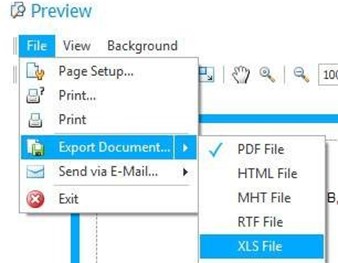
4. Pilih Format File yang akan di Export. Contoh : XLS = Microsoft Excel, PDF = Adobe Acrobat Reader.
Fitur export ini memberikan fleksibilitas bagi pengguna untuk menyimpan laporan dalam berbagai format file sesuai kebutuhan. Dengan demikian, laporan dapat dengan mudah dibagikan, disimpan sebagai arsip digital, atau diolah kembali mengguna aplikasi lain.
Tonton tutorialnya : Bahas Fitur Jurnal yang Ada di Program IPOS 5