DAFTAR ITEM LENGKAP
Daftar Item Lengkap ini berfungsi untuk menampilkan/mencetak data item yang pernah dicatat pada program dalam bentuk laporan. Laporan Item Lengkap ini memiliki data binding yang lengkap, anda dapat mendesain ulang sesuai kebutuhan untuk menampilan semua data untuk data item.
Fitur laporan ini sangat membantu pengguna dalam melakukan pengecekan data barang secara menyeluruh. Dengan tampilan yang fleksibel, pengguna dapat menyesuaikan informasi yang ingin ditampilkan sesuai kebutuhan operasional bisnis, baik untuk keperluan internal maupun pelaporan.
Laporan ini juga sangat cocok untuk di export ke excel karena bisa memberikan format yang lebih baik.
Berikut ini adalah cara melihat Laporan Daftar Item Lengkap :
1. Klik menu Laporan Master.
2. Klik Daftar Item Lengkap.

3. Akan tampil laporan daftar item multi harga.
Keterangan form laporan Data Item :
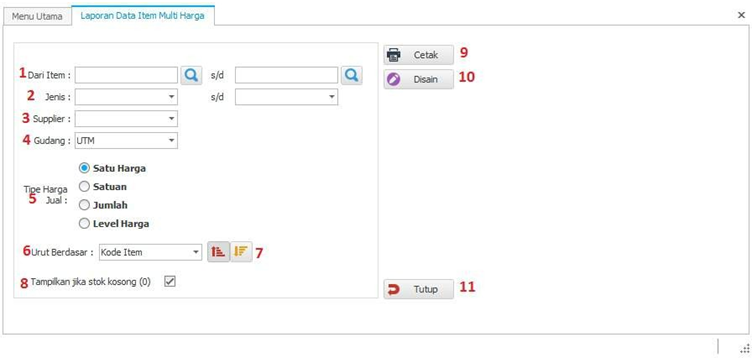
- Filter berdasarkan range kode item.
- Filter berdasarkan jenis.
- Filter berdasarkan supplier.
- Filter berdasarkan gudang.
- Pilihan tipe harga.
- Pilihan kolom yang akan diurutkan (sorting).
- Tombol pilihan untuk urut awal ke akhir atau akhir ke awal (ascending / descending).
- Tampilan stok kosong pada laporan.
- Tombol untuk mencetak laporan.
- Tombol untuk mendisain laporan.
- Menutup form.
Dengan adanya berbagai pilihan filter tersebut, pengguna dapat mempersempit data yang ditampilkan sehingga laporan menjadi lebih relevan dan mudah dianalisis. Hal ini tentu akan sangat membantu dalam proses pengambilan keputusan yang berkaitan dengan pengelolaan stok dan data item.
Cara untuk mendesain laporan :
Untuk mengetahui lebih lanjut tentang cara mendesain laporan, Klik link berikut untuk mengetahui klik di sini.
Cara untuk mencetak laporan :
1, Klik tombol “Preview” maka akan keluar preview dari laporan yang dipilih berdasarkan jenis laporan yang dipilih,
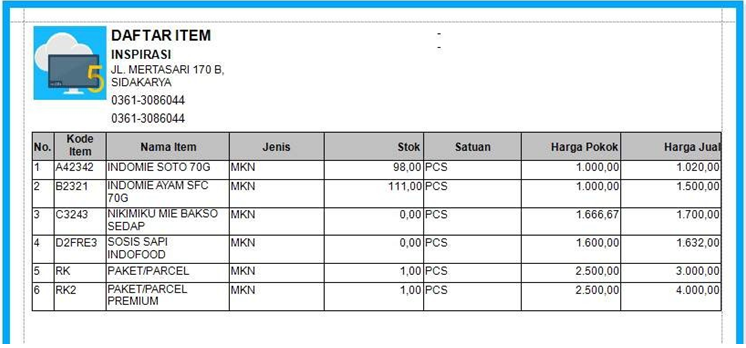
2. Klik File ==> Page Setup untuk mengatur size paper dari laporan yang akan tercetak.
3. Klik File ==> Print untuk mencetak laporan.
Pastikan pengaturan ukuran kertas dan layout sudah sesuai sebelum mencetak agar hasil laporan rapi dan mudah dibaca. Hal ini penting terutama jika laporan akan digunakan sebagai dokumen resmi atau arsip perusahaan.
Cara export laporan :
1. Klik tombol “Preview” maka akan keluar preview dari laporan yang dipilih berdasarkan jenis laporan yang dipilih.
2. Klik Menu File.
3. Pilih Export Document.
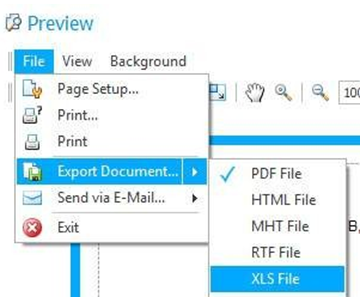
4. Pilih Format File yang akan di Export. Contoh : XLS = Microsoft Excel, PDF = Adobe Acrobat Reader.
Dengan mengikuti langkah-langkah di atas, pengguna dapat dengan mudah melihat, mencetak, maupun mengekspor laporan sesuai kebutuhan. Fitur ini memberikan kemudahan dalam pengelolaan data item sehingga pekerjaan menjadi lebih efisien dan terorganisir dengan baik.
Tonton Tutorial : IPOS 5 – Tutorial Input Data Item Barang