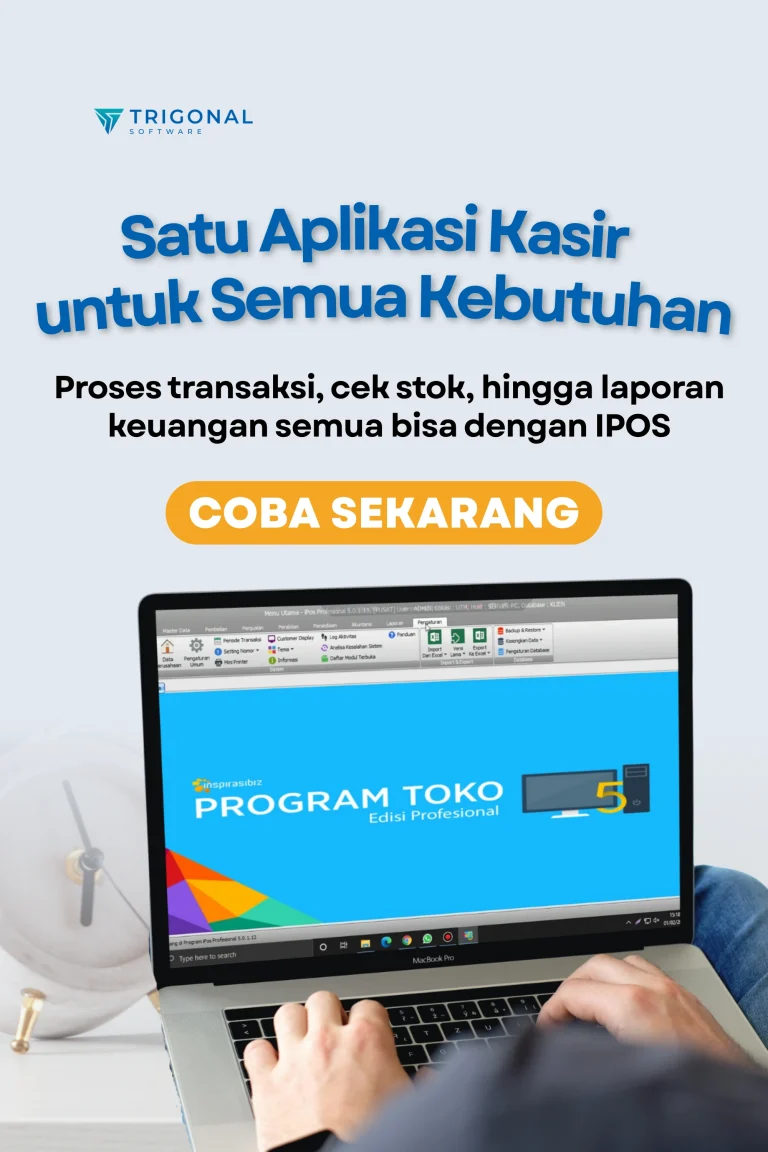
DAFTAR ITEM
Laporan daftar item berfungsi untuk menampilkan/mencetak data item yang pernah dicatat pada program dalam bentuk laporan. Menu ini sangat membantu pengguna dalam memantau data barang yang tersedia di dalam sistem. Dengan adanya laporan ini, pengguna dapat mengetahui informasi detail terkait item seperti kode, jenis, supplier, hingga lokasi penyimpanan barang. Selain itu, laporan ini juga dapat digunakan sebagai bahan evaluasi dalam pengelolaan stok agar lebih efisien dan terkontrol.
Berikut ini adalah cara melihat laporan Daftar Item :
1. Klik menu laporan master.
2. Klik daftar item.
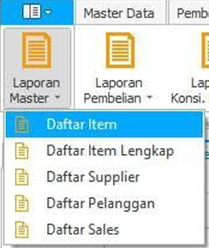
3. Akan tampil laporan Daftar Item.
Keterangan form laporan data item :
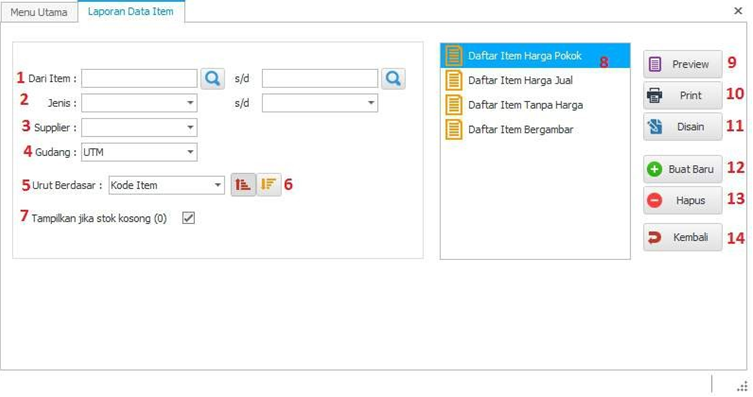
- Filter berdasarkan range kode item.
- Filter berdasarkan jenis.
- Filter berdasarkan supplier.
- Filter berdasarkan gudang.
- Pilihan kolom yang akan diurutkan (sorting).
- Tombol pilihan untuk urut awal ke akhir atau akhir ke awal (ascending / descending).
- Tampilan stok kosong pada laporan.
- Jenis laporan yang tersedia.
- Tombol untuk melihat laporan.
- Tombol untuk mencetak laporan.
- Tombol untuk mendesain laporan.
- Tombol untuk membuat duplikat jenis laporan.
- Tombol untuk menghapus duplikat jenis laporan
- Menutup form.
Dengan berbagai pilihan filter tersebut, pengguna dapat menyesuaikan tampilan laporan sesuai kebutuhan. Hal ini memudahkan dalam mencari data tertentu tanpa harus menelusuri seluruh daftar secara manual. Fitur sorting juga membantu dalam mengelompokkan data agar lebih rapi dan mudah dianalisis.
Cara untuk mendesain laporan :
Untuk penjelasan lebih lanjut tentang cara mendesain laporan, Klik link berikut untuk mengetahui di sini.
Cara untuk mencetak Laporan :
1. Klik tombol “Preview” maka akan keluar preview dari laporan yang dipilih berdasarkan jenis laporan yang dipilih.

2. Klik File ==> Page Setup untuk mengatur size paper dari laporan yang akan tercetak.
3. Klik File ==> Print untuk mencetak laporan.
Proses pencetakan laporan ini memungkinkan pengguna untuk menyesuaikan format hasil cetak sesuai kebutuhan, baik untuk keperluan dokumentasi maupun pelaporan. Pastikan pengaturan ukuran kertas dan layout sudah sesuai sebelum mencetak agar hasil lebih rapi.
Cara export laporan :
1. Klik tombol “Preview” maka akan keluar preview dari laporan yang dipilih berdasarkan jenis laporan yang dipilih.
2. Klik Menu File.
3. Pilih Export Document.
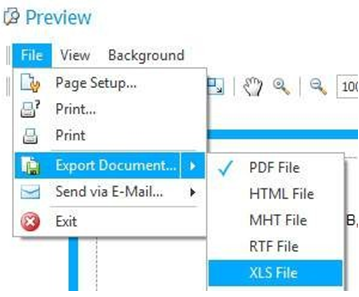
4. Pilih Format File yang akan di Export. Contoh : XLS = Microsoft Excel, PDF = Adobe Acrobat Reader.
Fitur export ini sangat berguna jika pengguna ingin menyimpan laporan dalam bentuk digital atau membagikannya kepada pihak lain. Dengan pilihan format yang beragam, laporan dapat disesuaikan dengan kebutuhan penggunaan, baik untuk diolah kembali maupun untuk arsip.
Tonton tutorialnya : IPOS 5 – Tutorial Input Data Item Barang