

CEK KONSINYASI KELUAR
Pada sistem IPOS 5, menu Cek konsinyasi Keluar berfungsi untuk mencatat Item konsinyasi yang telah laku dijual oleh pada toko/gerai pelanggan.
Proses ini akan langsung membuat sebuah tagihan piutang untuk pelanggan.
Fitur cek konsinyasi keluar sangat membantu bisnis yang menggunakan sistem titip jual dalam memantau barang yang sudah terjual di toko pelanggan. Dengan adanya pencatatan yang terstruktur, pengguna dapat mengetahui jumlah item yang masih tersedia maupun yang telah berhasil terjual. Selain itu, proses penagihan kepada pelanggan juga menjadi lebih cepat karena sistem akan langsung membantu membuat data tagihan berdasarkan laporan penjualan yang diterima.
Berikut adalah cara untuk melihat daftar konsinyasi :
1. Klik menu konsinyasi keluar,
2. Klik cek konsinyasi,

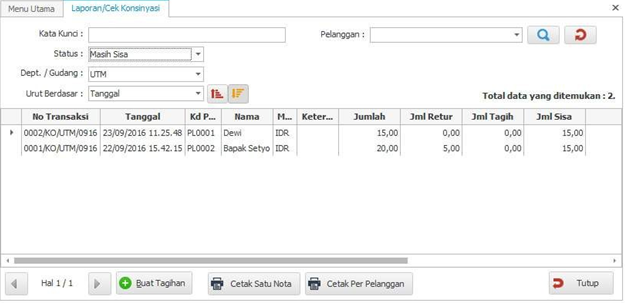
3. Akan tampil Laporan/Cek Konsinyasi, Pada menu ini anda dapat Mencari data Konsinyasi berdasarkan filter-filter Kata Kunci, Pelanggan, Status dan Gudang
4. Apabila laporan Item laku telah diterima dari Pelanggan maka dapat dilanjutkan dengan Membuat Tagihan.
Menu cek konsinyasi keluar juga menyediakan fitur pencarian yang memudahkan pengguna dalam menemukan data tertentu. Dengan filter yang tersedia, proses pengecekan data konsinyasi menjadi lebih efisien terutama jika jumlah transaksi yang dikelola cukup banyak. Hal ini tentu membantu pengguna dalam menghemat waktu saat melakukan pengecekan maupun proses penagihan.
Informasi tetang cara membuat tagihan konsinyasi keluar bisa dilihat dibawah.
Membuat Tagihan konsinyasi keluar :
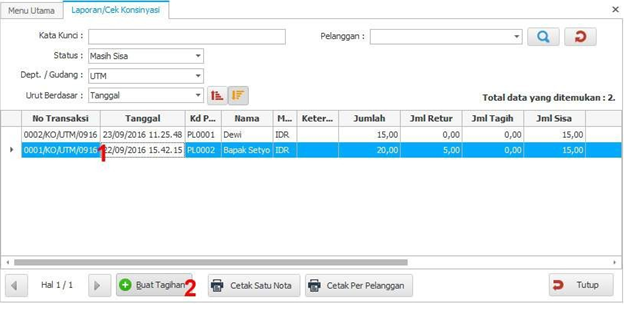
1. Pilih salah satu data konsinyasi dari daftar konsinyasi,
2. Klik tombol Buat Tagihan,
3. Selanjutnya input Jumlah item konsiyasi yang telah laku pada kolom “Jml Tagihan” seperti gambar dibawah. Penting : Jumlah Item Laku tersebut adalah sebuah laporan yang dibuat oleh Pelanggan, kemudian kita input ke program/modul ini.
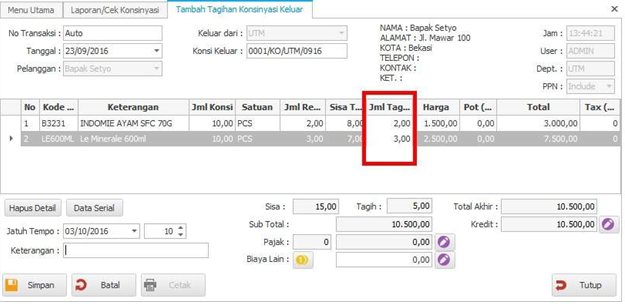
4. Setelah diisi Jml Tagihan dengan benar maka masukan informasi tambahan Seperti Jatuh Tempo, Keterangan Pajak, Biaya lain (Jika diperlukan),
5. Klik tombol “Simpan”.
Sebelum menyimpan data tagihan, pastikan jumlah item yang dimasukkan sudah sesuai dengan laporan dari pelanggan agar nilai piutang yang tercatat tetap akurat. Penggunaan fitur cek konsinyasi di IPOS 5 juga memudahkan pengguna dalam memantau status tagihan dan histori transaksi konsinyasi secara lebih rapi. Dengan adanya fitur ini, proses pengelolaan barang konsinyasi dapat berjalan lebih efisien dan membantu meningkatkan kontrol terhadap arus penjualan barang titipan.
Tonton tutorialnya : PROGRAM IPOS 5 – Input Konsinyasi Keluar