DAFTAR PEMBAYARAN SALES
Pembayaran berfungsi untuk mencatat aktivitas pembayaran hutang komisi kepada sales. Hutang Komisi ini hanya dapat ditarik apabila transaksi bersangkutan telah dilunasi oleh pelanggan/konsumen. Daftar pembayaran sales juga digunakan untuk menampilkan, menambah, mengubah dan menghapus transaksi pembayaran hutang komisi.
Melalui fitur ini, perusahaan dapat mengelola pembayaran komisi sales dengan lebih rapi dan terorganisir. Setiap transaksi pembayaran yang dilakukan akan tercatat di dalam sistem sehingga memudahkan proses pengecekan data di kemudian hari. Selain itu, fitur ini juga membantu mengurangi risiko kesalahan pencatatan pembayaran komisi yang dilakukan secara manual.
Berikut adalah cara untuk melihat data hutang komisi:
1. Klik menu penjualan,
2. Klik daftar pembayaran sales,

3. Akan tampil daftar pembayaran, untuk informasi detail tentang cara penggunaan dan fungsi dari daftar transaksi klik disini.
Daftar pembayaran yang tampil dapat digunakan untuk memantau status pembayaran komisi kepada setiap sales. Pengguna juga dapat melihat riwayat transaksi pembayaran yang sudah pernah dilakukan sehingga proses administrasi menjadi lebih mudah dan transparan.
Menambah data pembayaran:
1. Klik tombol tambah pada daftar pembayaran,
2. Masukkan Nama Sales, Data komisi yang telah dilunasi akan tampil pada bagian bawah,
3. Masukkan Periode Transaksi,
4. Lalu, masukkan Kode Akun Kas untuk pelunasan komisi,
5. Masukkan Tanggal,
6. Pilih Cara Bayar : Tunai, Cek/BG atau Deposit,
- Tunai = Cash (Baik Uang cash atau Transfer bank)
- Cek/BG = Pembayaran melalui Cek atau BG, Jika memilih opsi ini maka anda harus melakukan satu tahap lagi untuk pelunasan pada menu Status Lunas Cek/BG,
7. Masukkan Keterangan jika diperlukan.
 \
\
8. Setelah semua diisi klik tombol “Simpan”.
Sebelum menyimpan transaksi, pastikan seluruh data pembayaran sudah sesuai agar tidak terjadi kesalahan pencatatan. Informasi seperti periode transaksi, metode pembayaran, dan akun kas perlu diperiksa kembali untuk memastikan data yang tersimpan akurat.
Mengubah data pembayaran komisi:
- Pilih salah satu data pembayaran dari daftar pembayaran hutang komisi,
- Klik tombol edit,
- Lakukan perubahan data,
- Klik tombol “Simpan”.
Menghapus data pembayaran komisi:
- Pilih salah satu data pembayaran dari daftar pembayaran hutang komisi,
- Klik Tombol “Hapus”.
Mencetak bukti pembayaran komisi:
1. Setelah menyimpan data, klik tombol cetak, maka ada pilihan cetak.
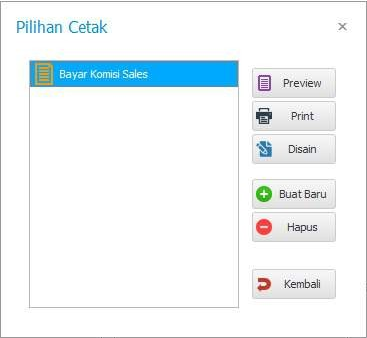
2. Pilih jenis laporan,
3. Klik tombol “Print”.
Berikut adalah contoh laporan bukti pembayaran hutang :
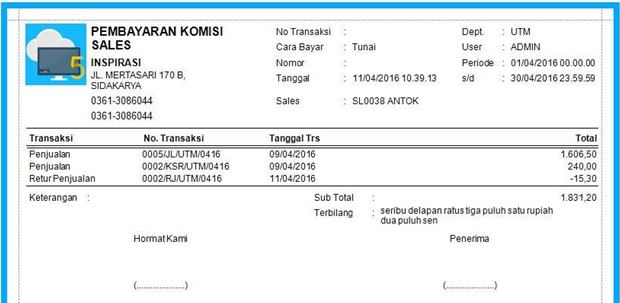
Fitur cetak bukti pembayaran komisi dapat digunakan sebagai arsip maupun bukti transaksi kepada pihak sales. Dengan adanya laporan pembayaran yang tersimpan rapi, proses pengecekan dan audit transaksi akan menjadi lebih mudah dilakukan kapan saja dibutuhkan.
Tonton tutorialnya : TUTORIAL IPOS 5 – Tutorial Cara Input Daftar Sales