DAFTAR PEMBAYARAN
Daftar Pembayaran berfungsi untuk mencatat aktivitas pembayaran piutang dari pelanggan/konsumen.
Fungsi lain daftar pembayaran adalah untuk menampilkan, menambah, mengubah dan menghapus transaksi pembayaran piutang.
Menu ini membantu pengguna dalam memantau proses pelunasan piutang secara lebih teratur dan terstruktur. Dengan adanya pencatatan pembayaran yang rapi, pengguna dapat mengetahui transaksi mana yang sudah dibayar maupun yang masih memiliki tunggakan. Selain itu, fitur ini juga mempermudah proses pengecekan riwayat pembayaran pelanggan apabila sewaktu-waktu diperlukan.
Berikut adalah cara untuk melihat data piutang :
1. Klik menu penjualan,
2. Klik daftar pembayaran,

3. Akan tampil daftar pembayaran, untuk informasi detail tentang cara penggunaan dan fungsi dari daftar transaksi klik disini.
Menambah data pembayaran :
1. Klik tombol tambah pada daftar pembayaran,
2. Pilih Nama Pelanggan, apabila terdapat tunggakan pembayaran maka akan tampil pada bagian bawah,
3. Setelahnya, pilih Kode Akun yang dipakai untuk pembayaran, Nilai Akun akan bertambah setelah pembayaran,
4. Pilih Tanggal Pembayaran,
5. Pilih Cara Bayar : Tunai, Cek/BG atau Deposit,
- Tunai=Cash (Baik Uang cash atauTransfer bank)
- Cek/BG = Pembayaran melalui Cek atau BG, Jika memilih opsi ini maka anda harus melakukan satu tahap lagi untuk pelunasan pada menu Status Lunas Cek/BG
- Deposit = Pembayaran Dilakukan melalui deposit yang disimpan pada pelanggan.Tunai=Cash (Baik Uang cash atau Transfer bank)
6. Masukkan Potongan Jika ada, Masukkan Jumlah bayar
7. Setelah semua diisi klik tombol “Simpan”.
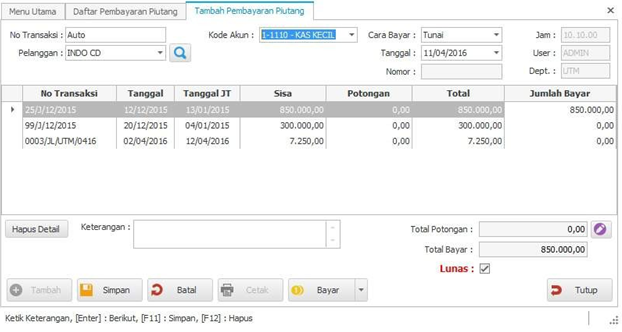
Keterangan :
- Tombol Bayar : Bersifat Opsional, Terdiri dari Opsi Bayar Nominal, Bayar Semua dan Kosongkan.
- Bayar Nominal = Bayar sesuai jumlah uang yang diberikan.
- Bayar Semua = Melunasi Semua tagihan.
- Kosongkan = Mengosongkan Jumlah bayar.
Fitur pilihan pembayaran tersebut memberikan kemudahan kepada pengguna untuk menyesuaikan proses pembayaran sesuai kebutuhan transaksi. Pengguna dapat melakukan pembayaran sebagaian maupun langsung melunasi seluruh tagihan pelanggan dalam satu proses.
Mengubah data pembayaran piutang :
- Pilih salah satu data pembayaran dari daftar pembayaran hutang,
- Klik tombol edit,
- Lakukan perubahan data,
- Klik tombol “Simpan”.
Menghapus data pembayaran piutang :
- Pilih salah satu data pembayaran dari daftar pembayaran hutang,
- Klik Tombol “Hapus”.
Mencetak bukti pembayaran piutang :
- Setelah menyimpan data, klik tombol cetak, maka ada pilihan cetak,
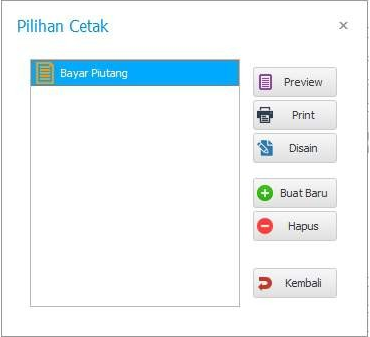
- Pilih jenis laporan,
- Klik Tombol Print.
Berikut adalah contoh laporan bukti pembayaran hutang,
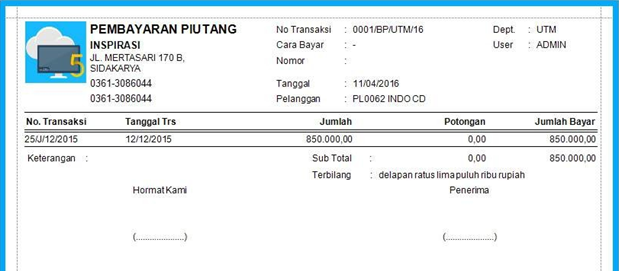
Laporan bukti pembayaran dapat digunakan sebagai arsip transaksi maupun bukti pembayaran kepada pelanggan. Dengan adanya fitur cetak laporan, proses dokumentasi pembayaran menjadi lebih mudah dan profesional.
Tonton tutorialnya : Menerima Pembayaran Piutang pada Progam IPOS 5