DAFTAR TRANSFER ITEM MOBILE
Transfer item Mobile berfungsi untuk memindahkan item ke sistem Mobile Canvas.
Sistem mobile ini adalah sistem Mobile Canvas berbasis Andorid, dimana stok dapat dipindahkan, kemudian Aplikasi mobile bisa melakukan penjualan tanpa harus terkonek langsung ke komputer.
Fitur ini sangat membantu pengguna yang membutuhkan fleksibilitas dalam melakukan transaksi penjualan di luar komputer utama. Dengan dukungan sistem mobile, proses penjualan tetap dapat berjalan meskipun perangkat tidak terhubung secara langsung ke server utama. Hal ini tentu mempermudah operasional usaha, terutama untuk aktivitas penjualan lapangan atau penggunaan perangkat kasir berbasis Android.
Transfer item mobile ini hanya Tersedia pada Aplikasi Mobile Canvas.
Persiapan Sebelum Transfer Item Mobile :
- Menambah Departemen dengan Fungsi Mobile, Cara menambah Departemen/Gudang bisa klik disini.
- Menambah User Baru dengan kelompok MOBILE, Cara Menambah User Baru bisa klik disini.
Sebelum melakukan proses pemindahan stok, pastikan seluruh pengaturan awal sudah dilakukan dengan benar. Pengaturan departemen dan user mobile diperlukan agar sistem dapat mengenali tujuan perpindahan barang serta memastikan data stok tercatat sesuai pengguna yang menggunakan aplikasi mobile tersebut.
Berikut adalah cara untuk membuka daftar Transfer Item Mobile :
1. Klik menu persediaan,
2. Klik Transfer Item Mobile,
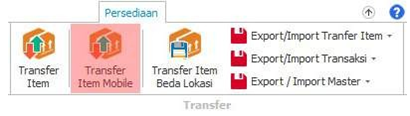
3. Akan tampil daftar transfer.
Cara untuk Menambah Transfer Item Mobile :
- Klik tombol tambah pada daftar transfer item
- Pilih departemen yang akan mengeluarkan barang serta mobile tujuan, lalu pilih item yang akan dipindahkan atau
- Pilih Nama Usermobile,
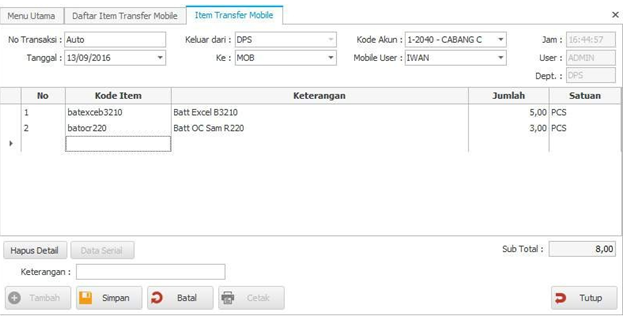
- Kemudian klik tombol “Simpan” untuk menyimpan.
- Selanjutnya anda harus menarik data Transfer dari Aplikasi mobile canvas agar stok bertambah. Menarik Dari Aplikasi Mobile Canvas Android harus terkoneksi dengan komputer melalui Wifi.
Koneksi jaringan yang stabil sangat disarankan agar proses sinkronisasi data berjalan lancar. Jika data belum berhasil ditarik ke aplikasi mobile, maka stok pada perangkat Android tidak akan bertambah dan item belum dapat digunakan untuk transaksi penjualan.
Mengubah data item transfer :
- Pilih salah satu data item transfer dari daftar item transfer,
- Klik Tombol Edit,
- Lakukan perubahan data,
- Klik tombol “Simpan”.
Menghapus data item transfer :
- Pilih salah satu data item transfer dari daftar item transfer,
- Klik Tombol “Hapus”.
Mencetak bukti item tranfer :
- Setelah menyimpan data, klik tombol cetak, maka ada pilihan cetak
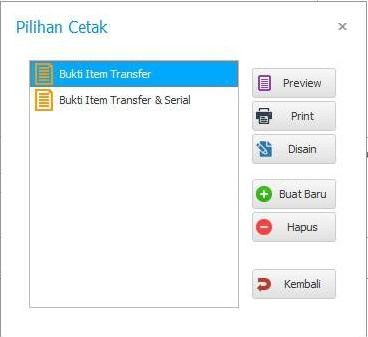
- Klik tombol “Print”.
- Pilih jenis laporan.
Bukti cetak dapat digunakan sebagai dokumentasi perpindahan barang antar departemen maupun perangkat mobile. Dengan adanya laporan tersebut, proses pengecekan stok dan riwayat perpindahan item menjadi lebih mudah untuk ditelusuri kembali apabila diperlukan.